如何在 LinkedIn 上設定「顯示專案」的按鈕
在使用 LinkedIn 時,我發現很多人專案底下的項目會有一個「顯示專案」的按鈕可以連結到專案相關的 URL,不過實際透過自己的帳號新增專案時,會發現目前只能透過「多媒體」來新增連結,且一定需要設定關於這個連結的標題和縮圖,在某些情況下,這樣的設置會使人覺得過於繁雜,因此這篇教學會教您如何在 LinkedIn 上設定「顯示專案」的按鈕。
為何無法設定「顯示專案」按鈕
根據 Reddit 文章1所提供的資訊,LinkedIn 似乎偷偷把「顯示專案」按鈕的功能給移除了(大家還以為沒辦法設置是因為有 bug),導致目前無法直接在專案中新增 URL 連結,只能透過新增「多媒體」的方式來展示連結。
如何新增「顯示專案」按鈕
我參考了這篇文章2的做法,雖然新版的 LinkedIn 網站所發出的 request 跟該文章提及的 request 有些微不同,但整體的概念可以沿用,所以我最終成功地在專案中新增了「顯示專案」的按鈕。
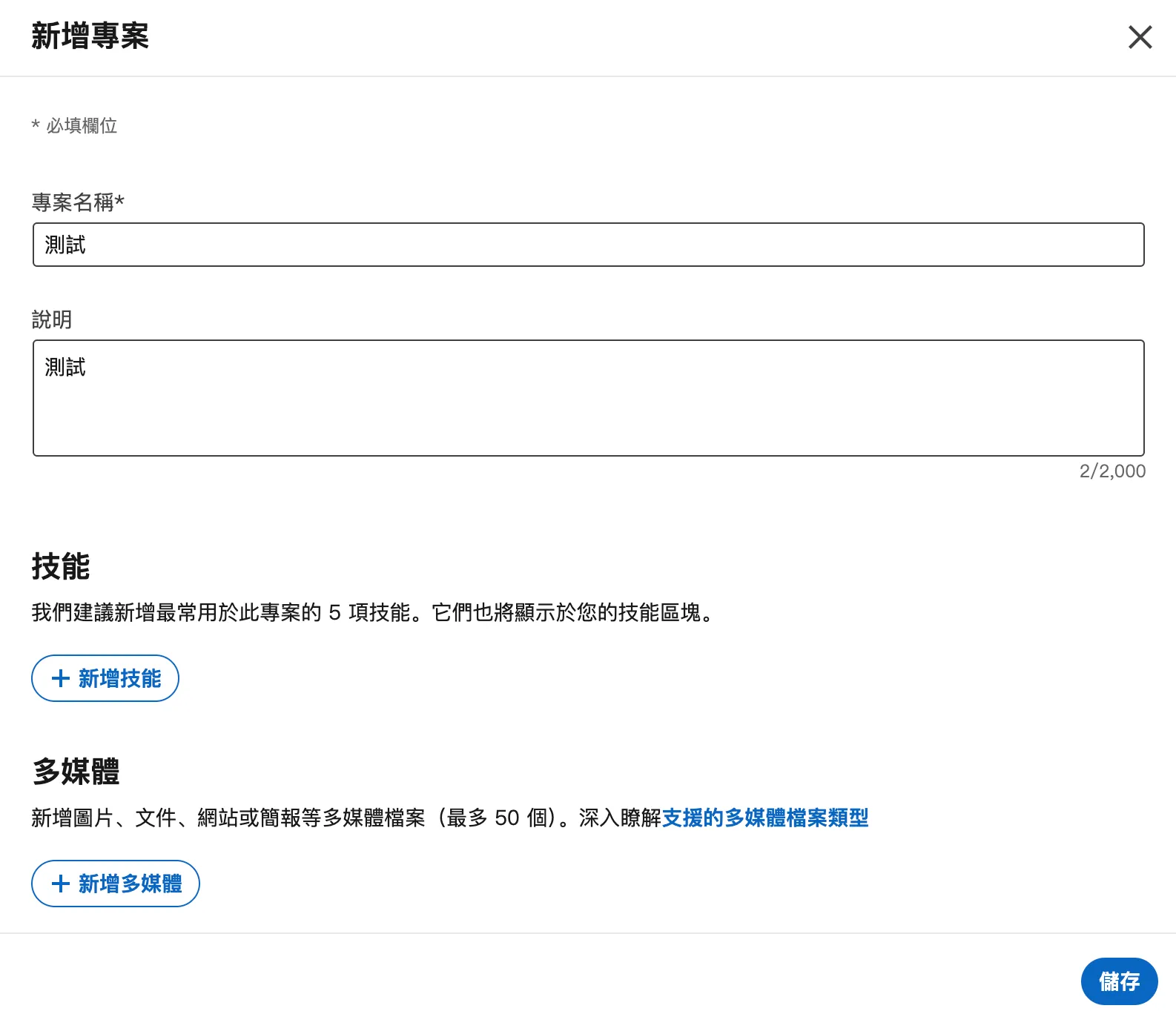
步驟一:新增一個專案(若已有專案可跳過此步驟)
內容可隨意設置,完成全部步驟後還可以修改,確認資訊後按下右下角儲存按鈕。
步驟二:開啟開發者工具並切換到 Network 分頁
可以透過快捷鍵 F12 或 右鍵→檢查 來開啟開發者工具,然後切換到 Network 分頁。

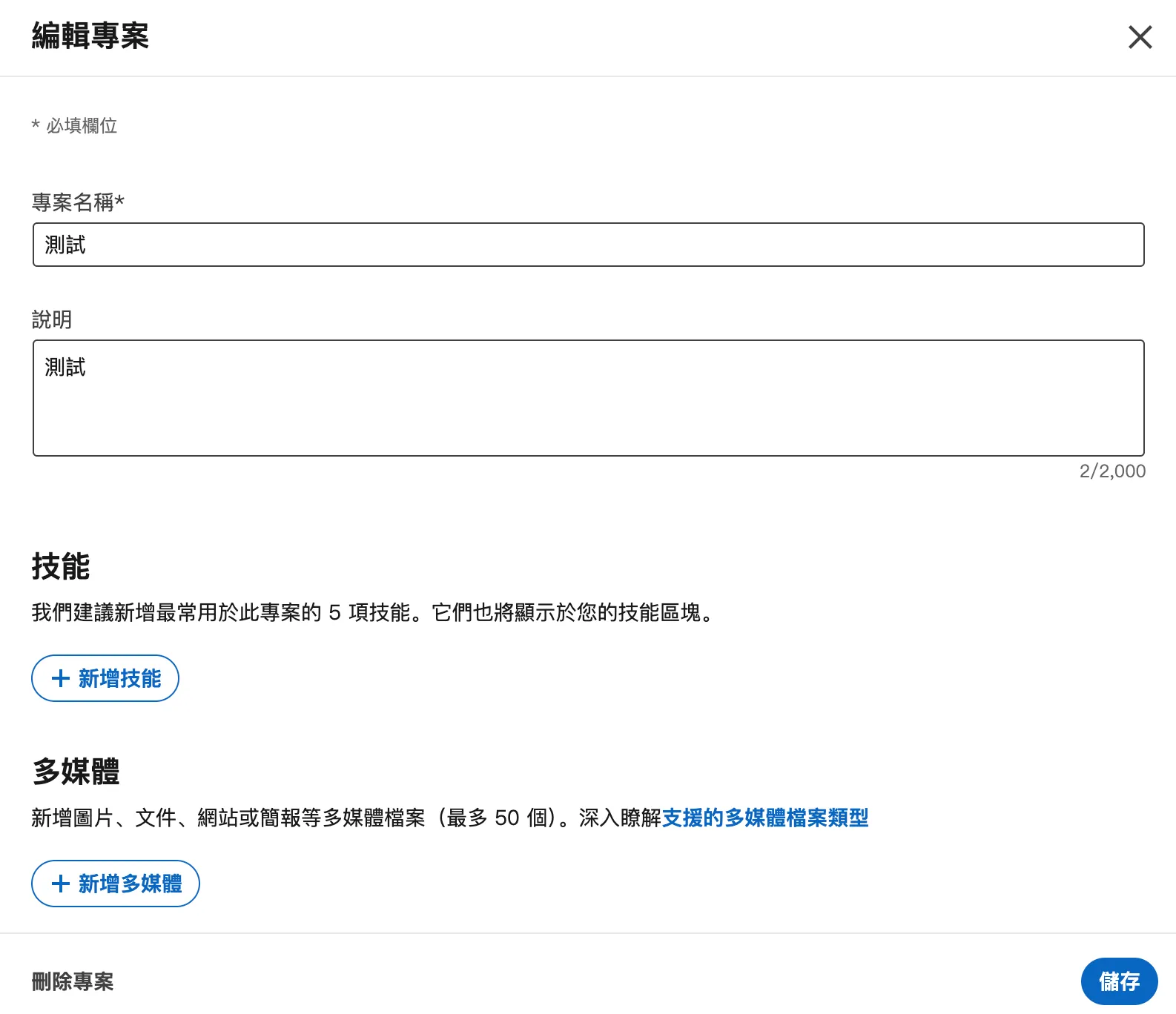
步驟三:編輯剛剛新增的專案
內容可隨意設置,完成全部步驟後還可以修改,確認資訊後按下右下角儲存按鈕。
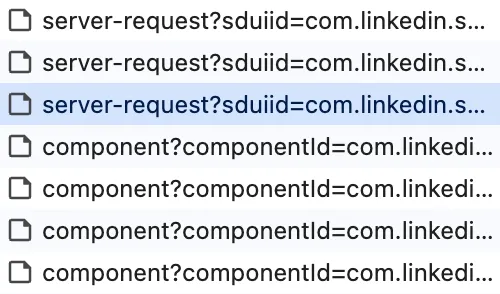
步驟四:在 Network 分頁中找到編輯專案的 request
在上一步驟按下儲存後,會在 Network 分頁中看到一系列的 request,我們的目標是離第一個 component 開頭的 request 最近的那一個 server-request 開頭的 request。
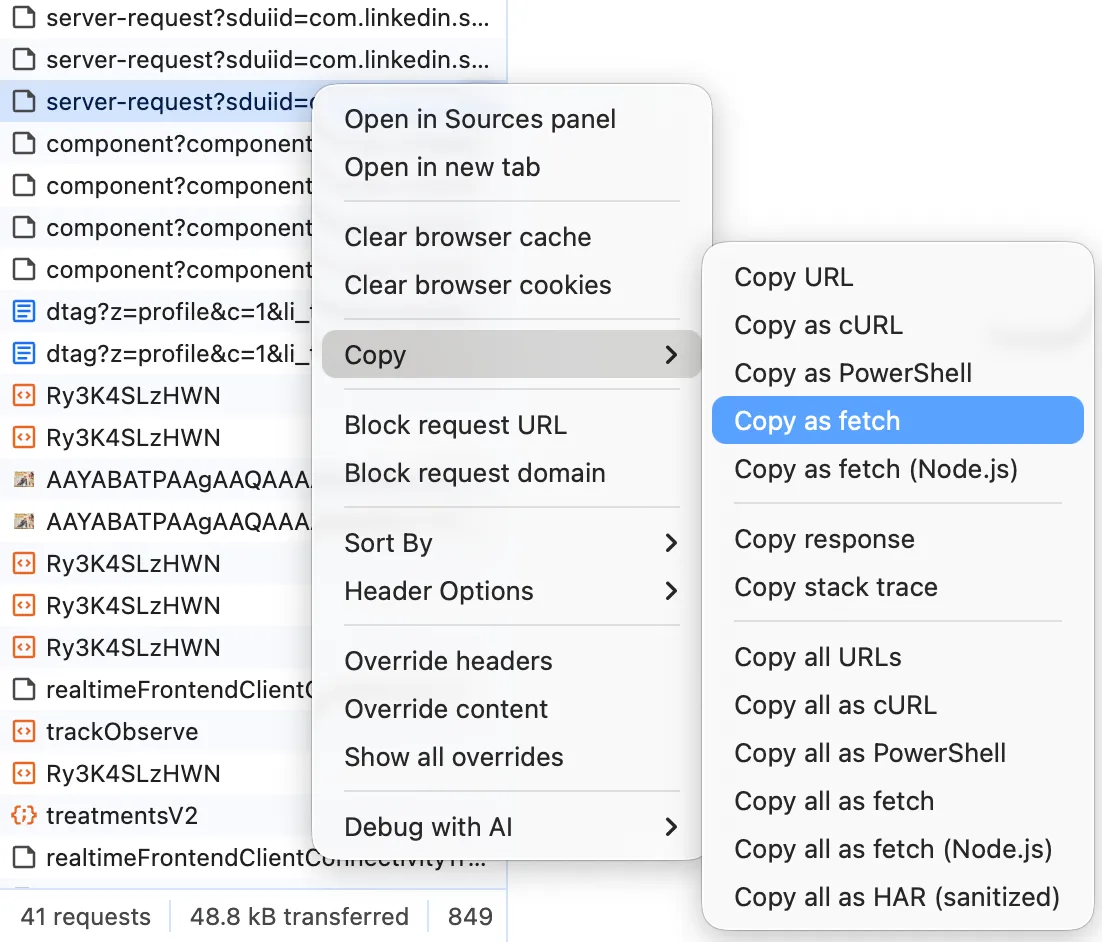
步驟五:複製編輯專案的 request 為 fetch
步驟六:修改 fetch 的內容並執行
將 fetch 內容中的兩個 ProjectFormlegacyProjectUrl\",\"namespace\":\"MemoryNamespace\",\"value\":\"\" 替換為 ProjectFormlegacyProjectUrl\",\"namespace\":\"MemoryNamespace\",\"value\":\"<Project_URL>\",其中 <Project_URL> 替換為您想要設定的專案連結。
步驟七:將修改後的 fetch 程式碼貼到瀏覽器的 Console 分頁並執行
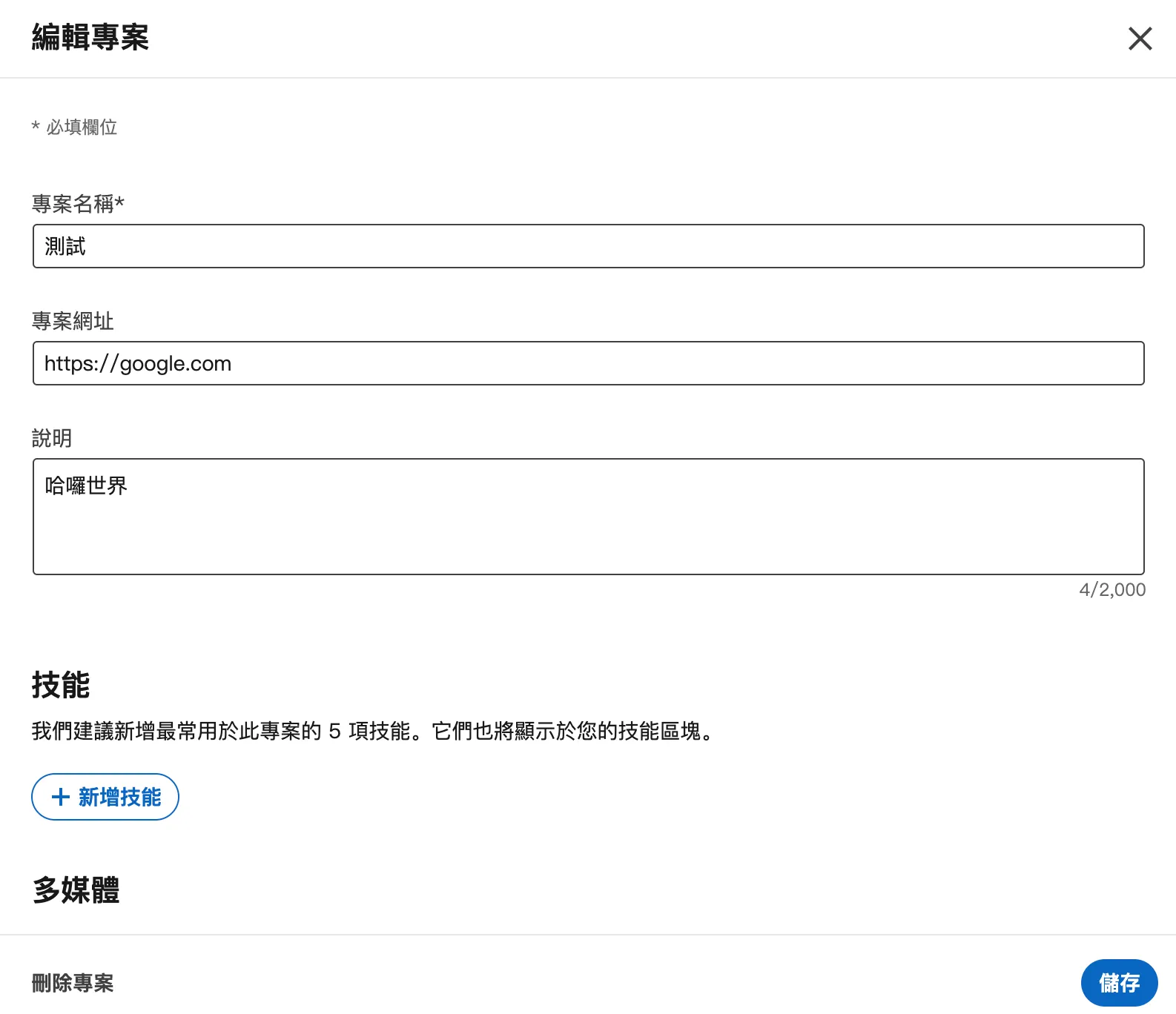
完成這步驟後,就可以回到 LinkedIn 的專案頁面,你就會發現多了可以設定專案網址的欄位了。

Footnotes
Did LinkedIn remove the ability to add URLs to projects on your profile? - Reddit r/linkedin ↩
How to Add Project URL to LinkedIn Project 2024 - LinkedIn ↩